Эта статья бесплатна и проведёт вас от чистого железа до установленной Ubuntu 22.04 Server — системы, на которой дальше поднимается хост Vast.ai. Разберём запись загрузочной флешки, настройки BIOS и каждый экран установщика. Отдельно и подробно — разметку диска: её важно сделать правильно с первого раза, потому что переделать без переустановки не получится.
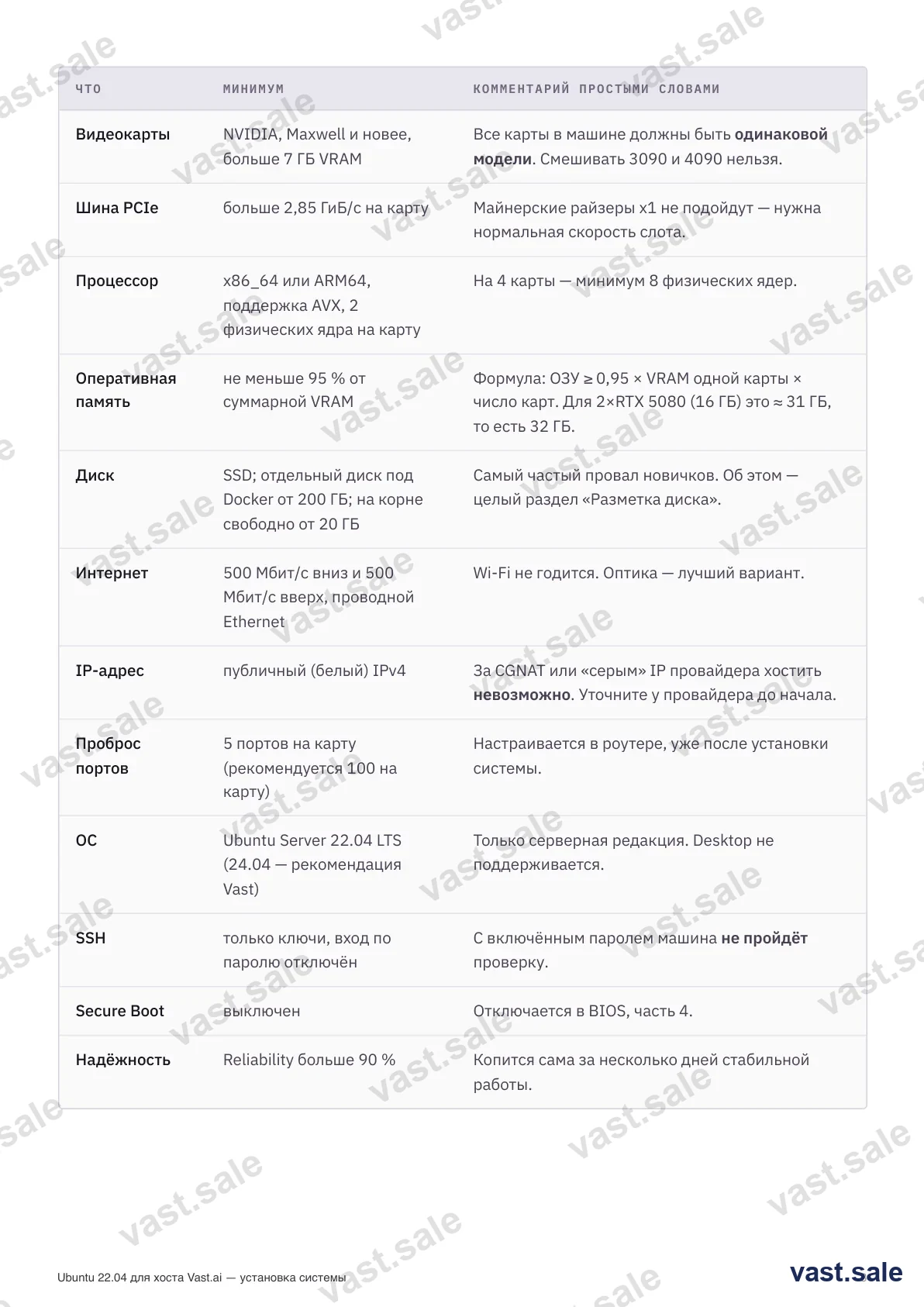
Минимальные требования Vast.ai
Сверьтесь с этим до того, как что-то покупать. Если железо или сеть не дотягивают до минимума, машина не получит статус Verified, а без него её почти никто не арендует.
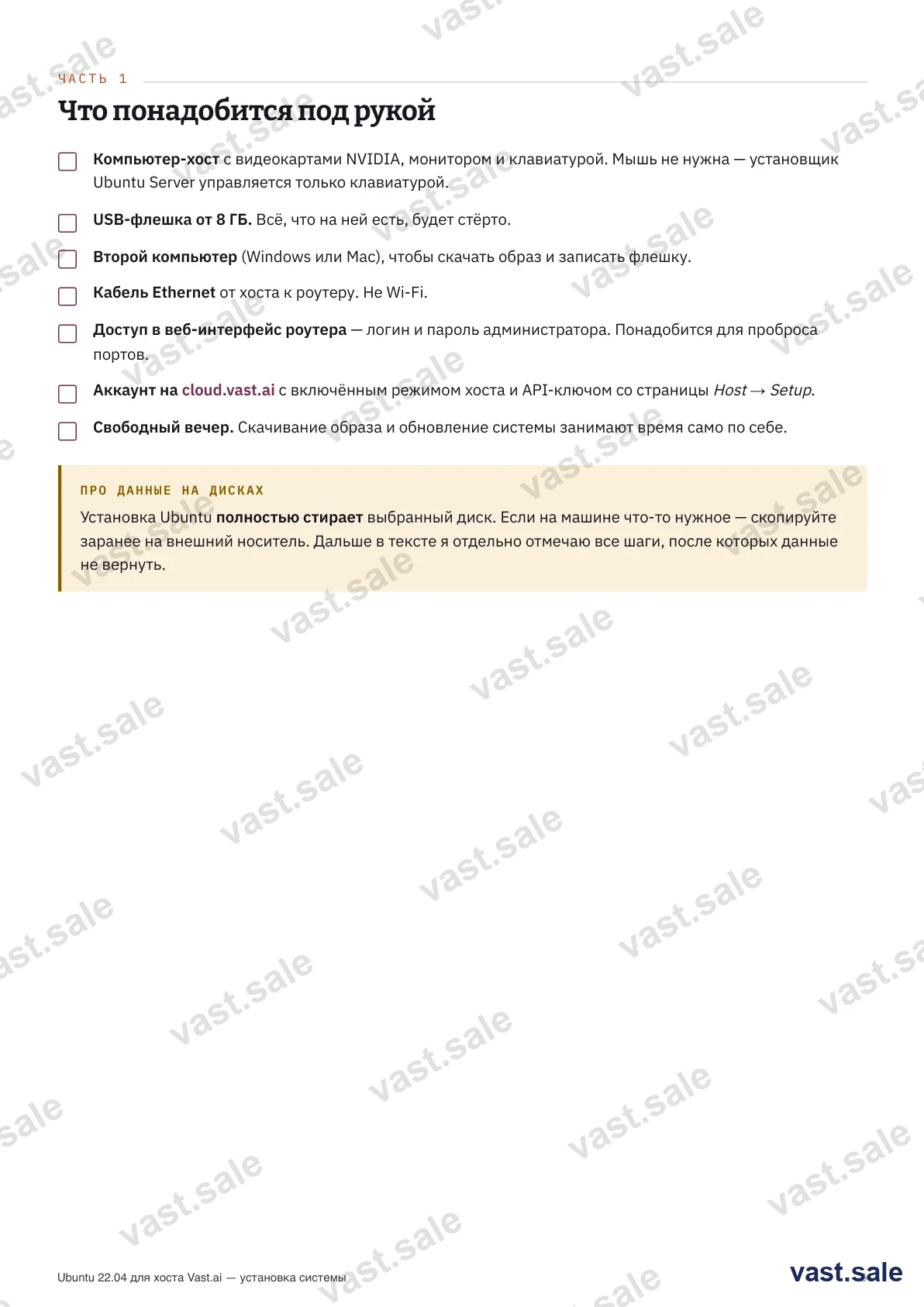
Что понадобится под рукой
Шаг 1. Скачать образ и balenaEtcher
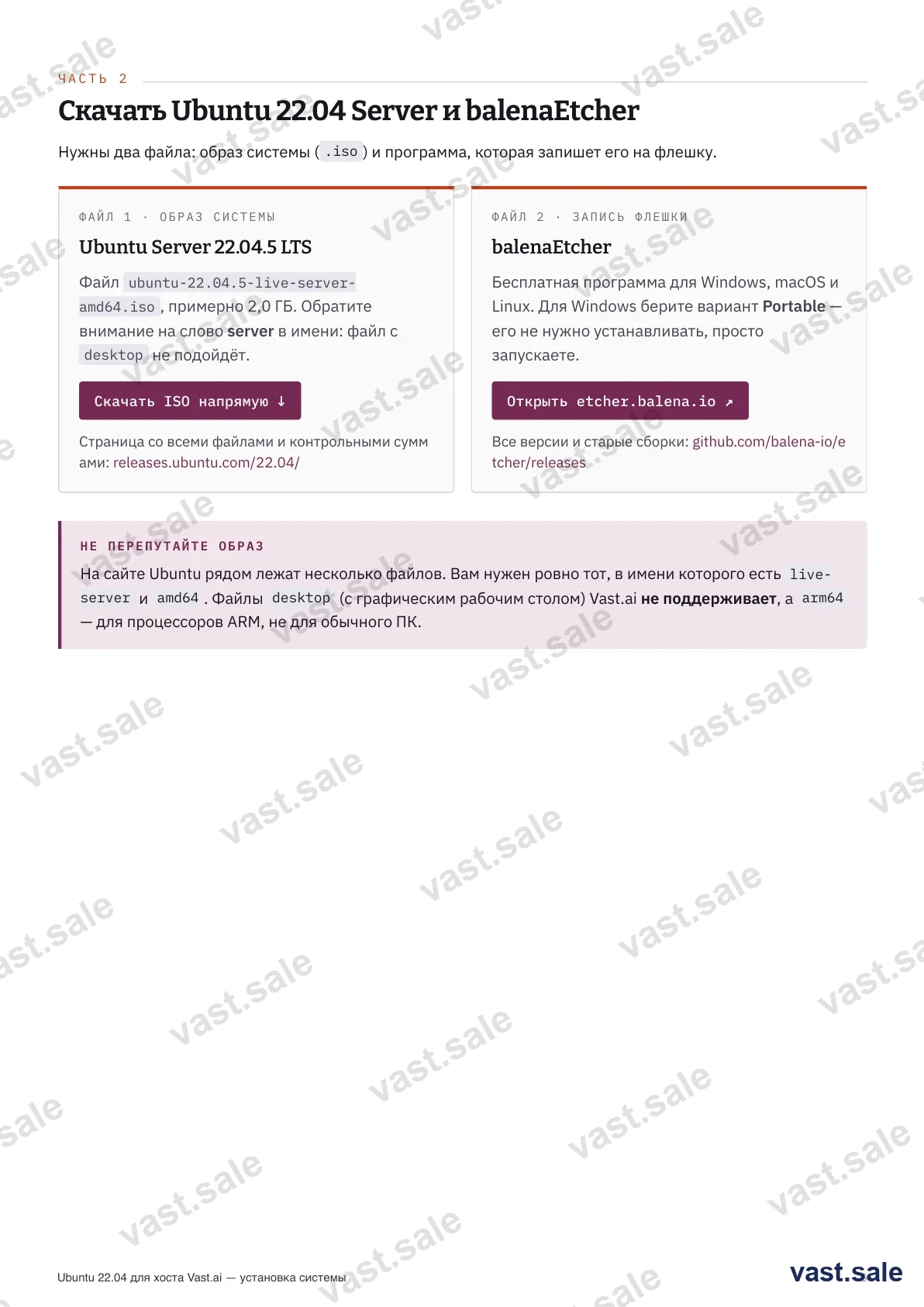
Нужны два файла, качайте на другом компьютере. Образ системы: https://releases.ubuntu.com/22.04/ — файл ubuntu-22.04.5-live-server-amd64.iso, около 2 ГБ. Важно: в имени должно быть live-server и amd64; файлы desktop и arm64 не подойдут. Программа записи флешки: https://etcher.balena.io — для Windows берите вариант Portable, его не нужно устанавливать.
Шаг 2. Записать загрузочную флешку
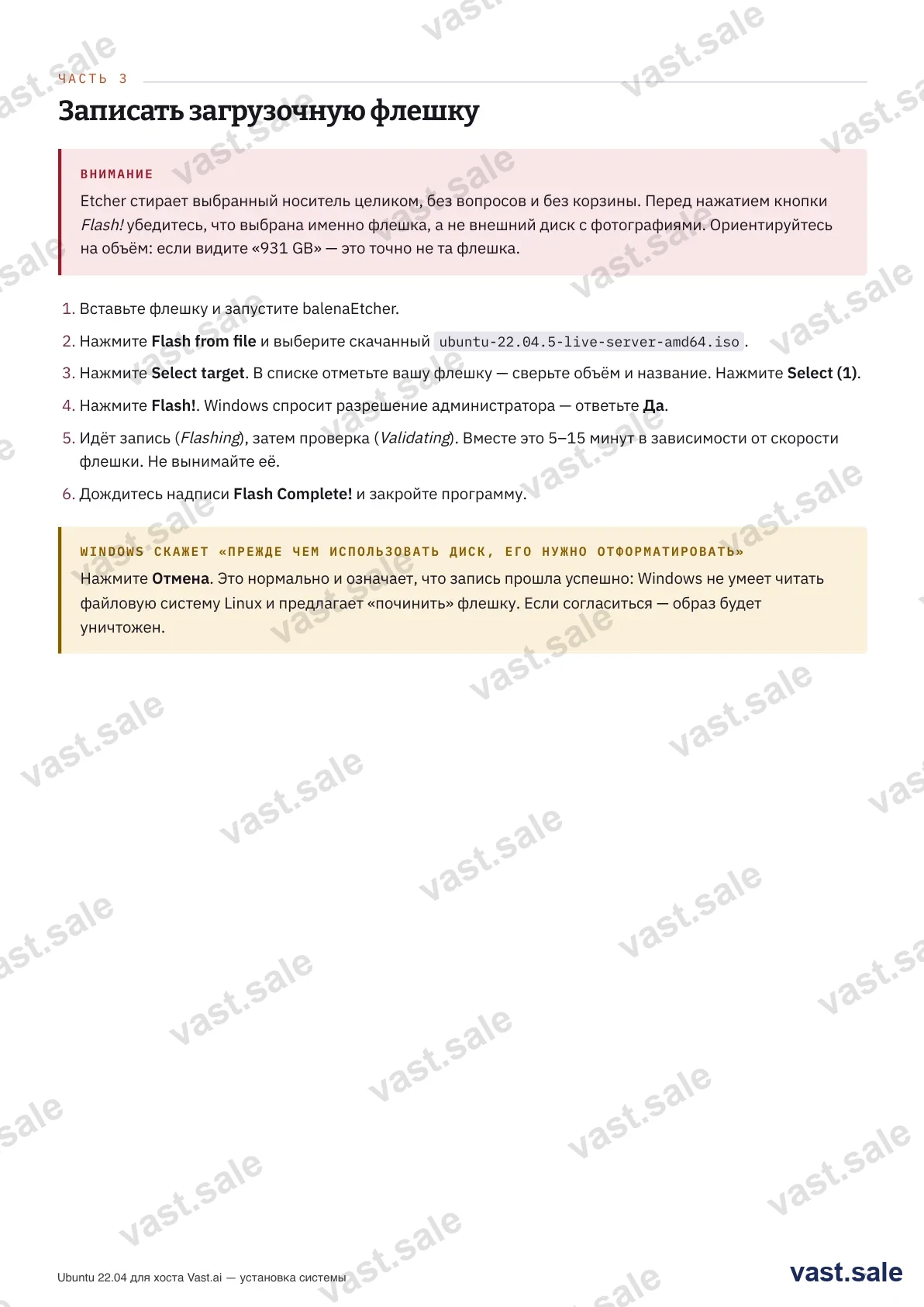
Etcher стирает выбранный носитель целиком, без корзины. Перед нажатием Flash! убедитесь, что выбрана именно флешка, а не внешний диск. Порядок: Flash from file → выбрать .iso → Select target → выбрать флешку → Flash! Если после записи Windows предложит «отформатировать диск» — нажмите Отмена: это нормально, Windows просто не читает файловую систему Linux.
Шаг 3. Настройка BIOS/UEFI
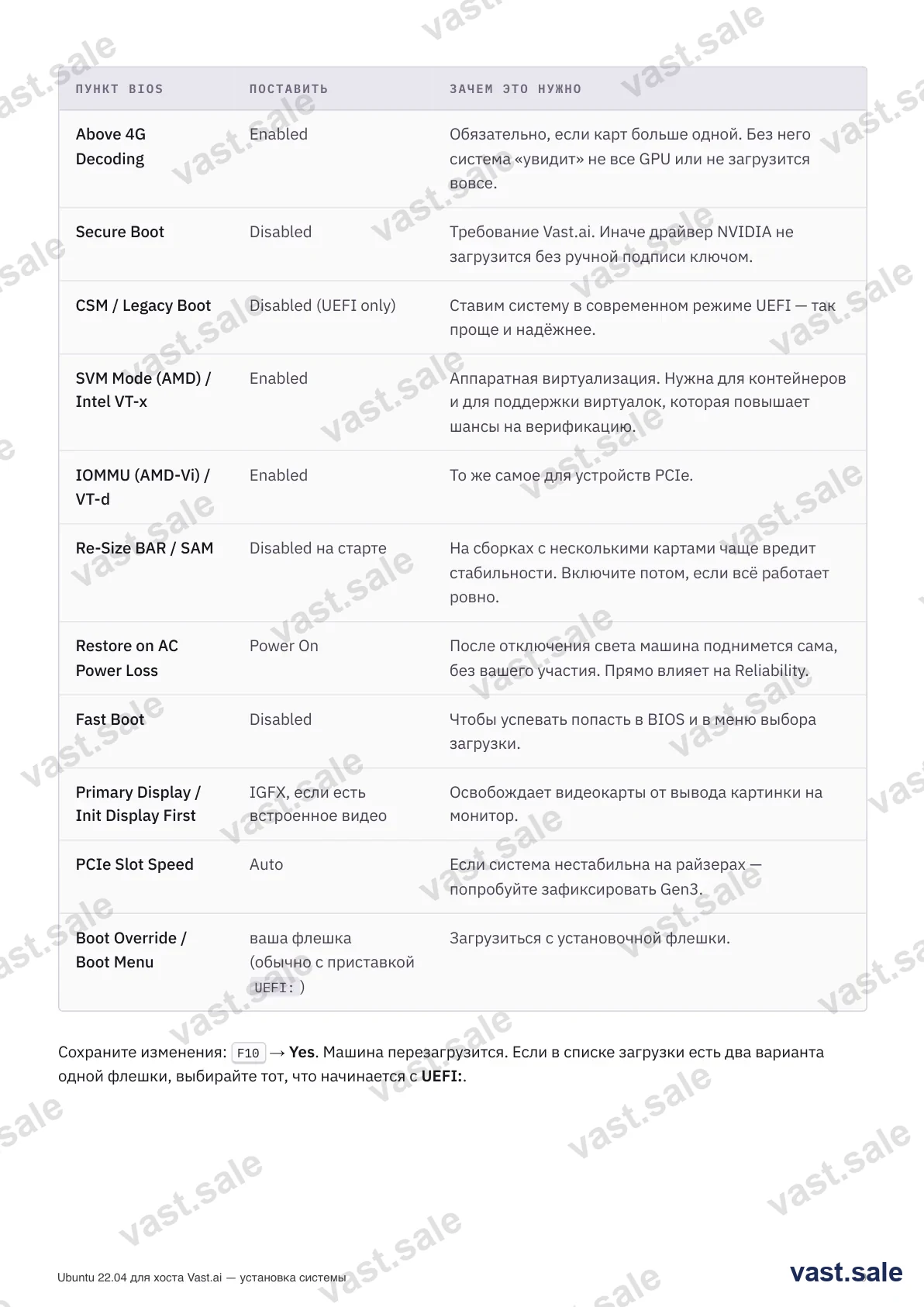
Подключите монитор, клавиатуру и кабель Ethernet, вставьте флешку и включите машину, сразу нажимая клавишу входа в BIOS (обычно Del, реже F2). Названия пунктов у разных плат отличаются, смысл один. Ключевое: Above 4G Decoding — Enabled (обязательно при нескольких картах), Secure Boot — Disabled (требование Vast), виртуализация SVM/VT-x и IOMMU/VT-d — Enabled, Restore on AC Power Loss — Power On (машина сама поднимется после света). Если планируете сдавать машину под виртуальные машины, в BIOS понадобится ещё и ACS — что именно включать и как это проверить: https://vast.sale/articles/a20
Шаг 4. Установщик: загрузка и язык
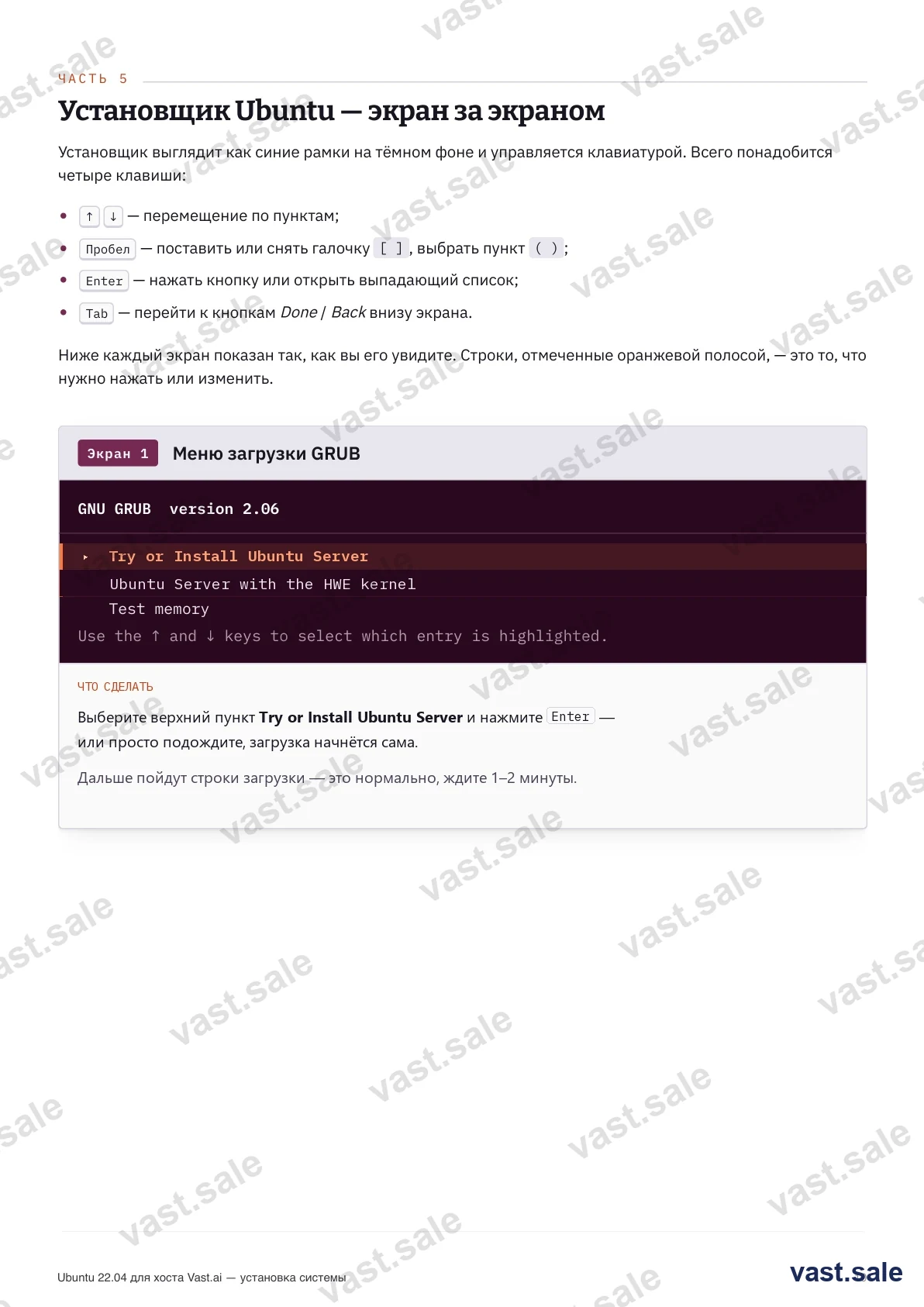
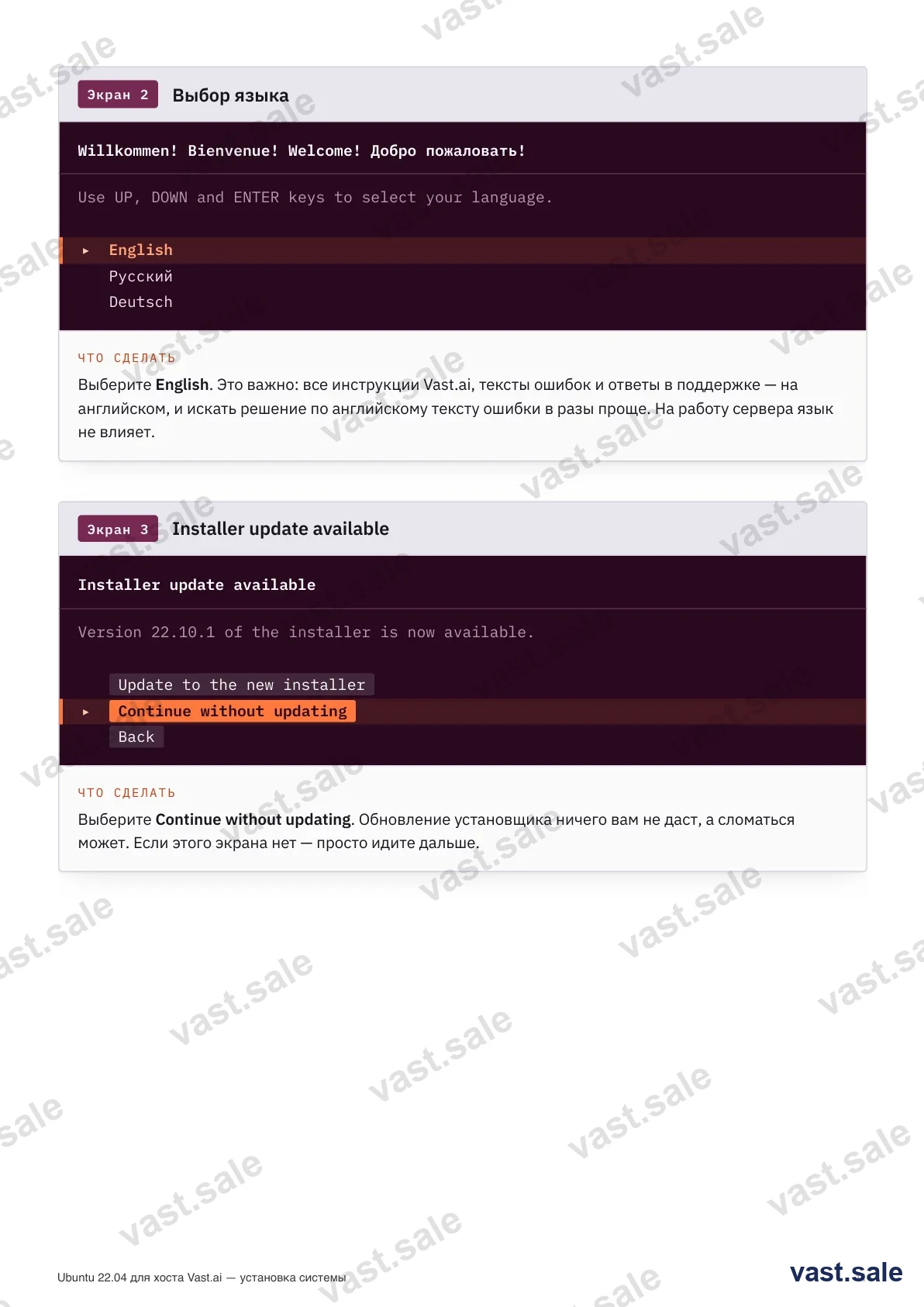
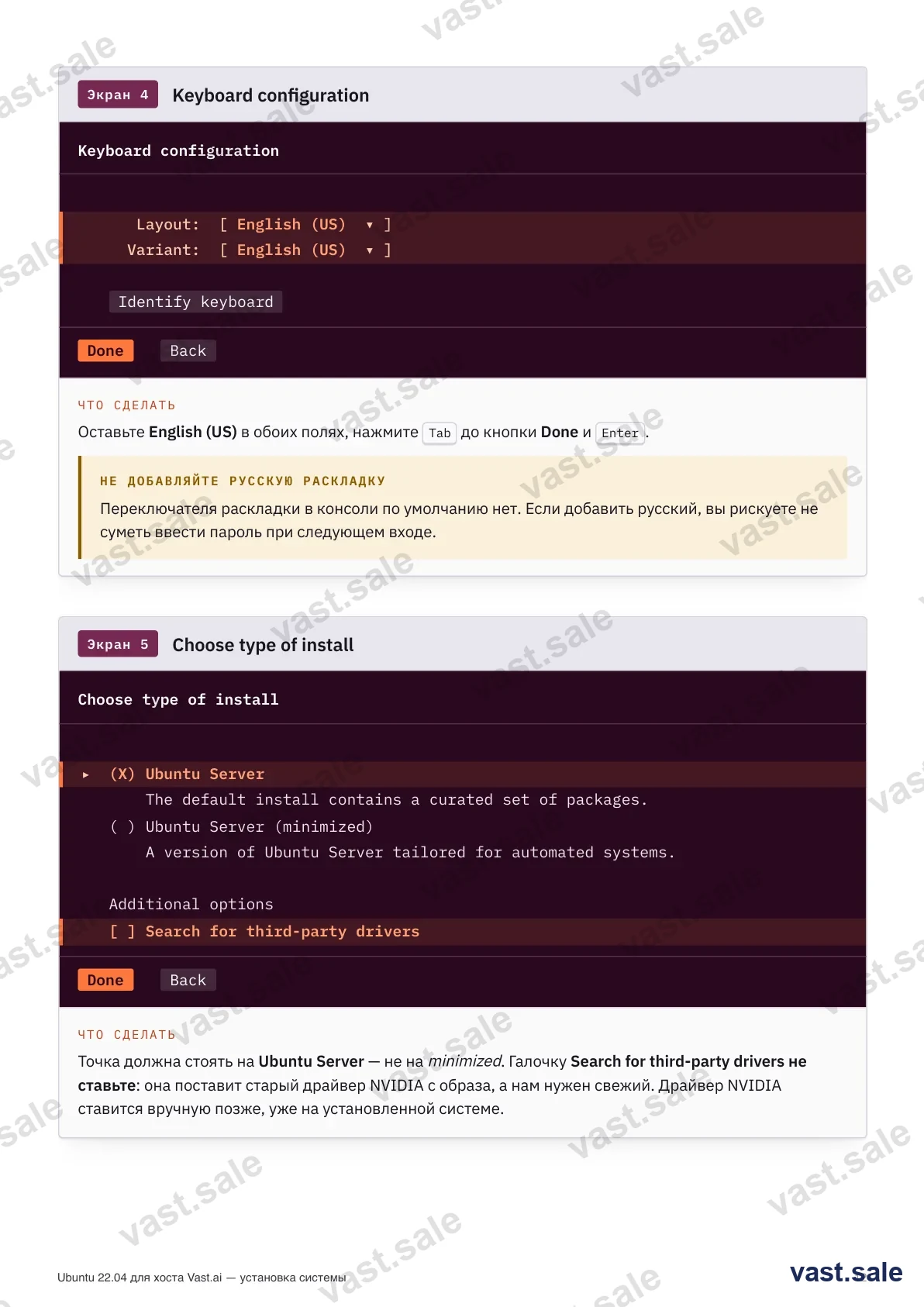
В меню GRUB оставьте верхний пункт «Try or Install Ubuntu Server» и нажмите Enter — или просто подождите, загрузка начнётся сама. Язык интерфейса и раскладку оставьте English: все инструкции и тексты ошибок Vast — на английском, искать решение так проще. Русскую раскладку не добавляйте, иначе рискуете не ввести пароль при входе. Обновление установщика пропустите (Continue without updating).
Шаг 5. Тип установки и сеть
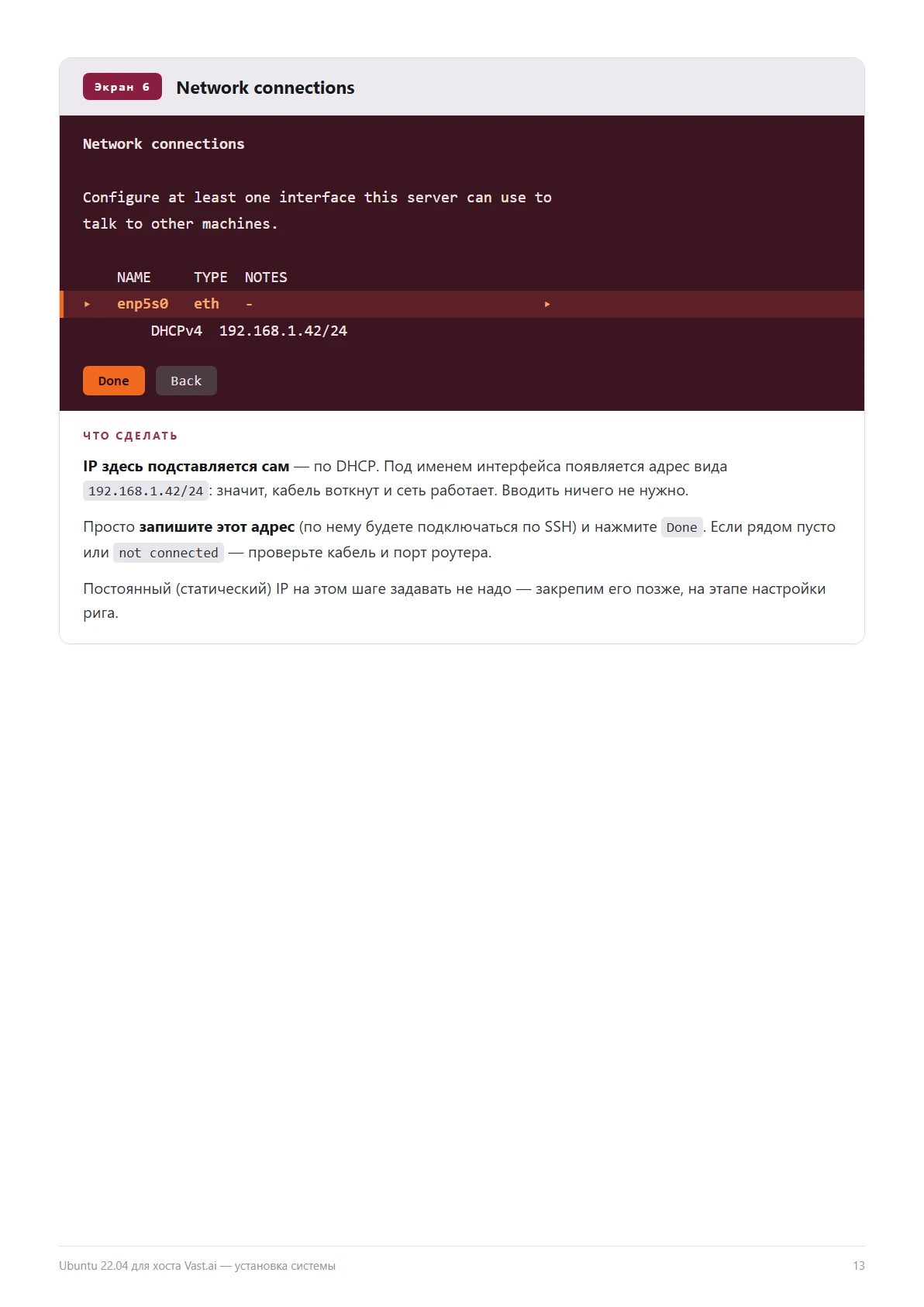
Тип установки — Ubuntu Server (не minimized). Галочку «Search for third-party drivers» не ставьте: она поставит старый драйвер NVIDIA, а нужен свежий, его ставят вручную позже. На экране сети ничего вводить не надо: IP приходит автоматически по DHCP — дождитесь адреса вида 192.168.1.42/24 рядом с интерфейсом, запишите его (по нему подключитесь по SSH) и нажмите Done. Постоянный статический адрес закрепим позже, на этапе настройки сервера.
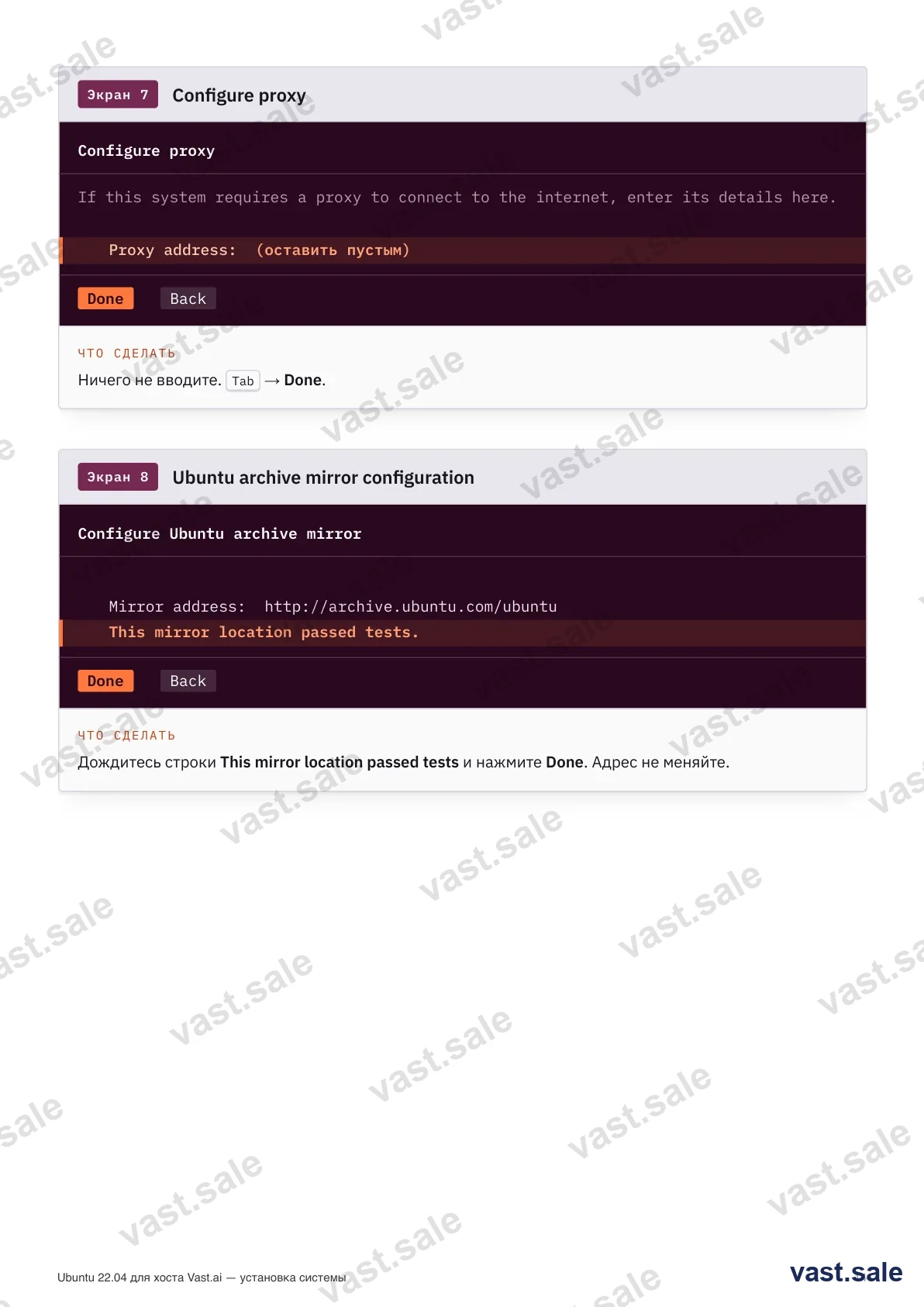
Прокси оставьте пустым. На экране зеркала архива дождитесь строки «This mirror location passed tests» и нажмите Done, адрес не меняйте.
Шаг 6. Разметка диска — самый важный шаг
Всё, что арендатор загружает на машину (образы Docker, датасеты, модели), попадает в /var/lib/docker. Vast требует, чтобы под этой папкой был отдельный раздел XFS с квотами — только так система ограничивает каждого клиента его объёмом. Хорошая новость: создавать этот раздел вручную не нужно. Установщик Vast сам найдёт самую большую неразмеченную область, создаст в ней раздел vast_client_data в XFS и пропишет в автозагрузку.
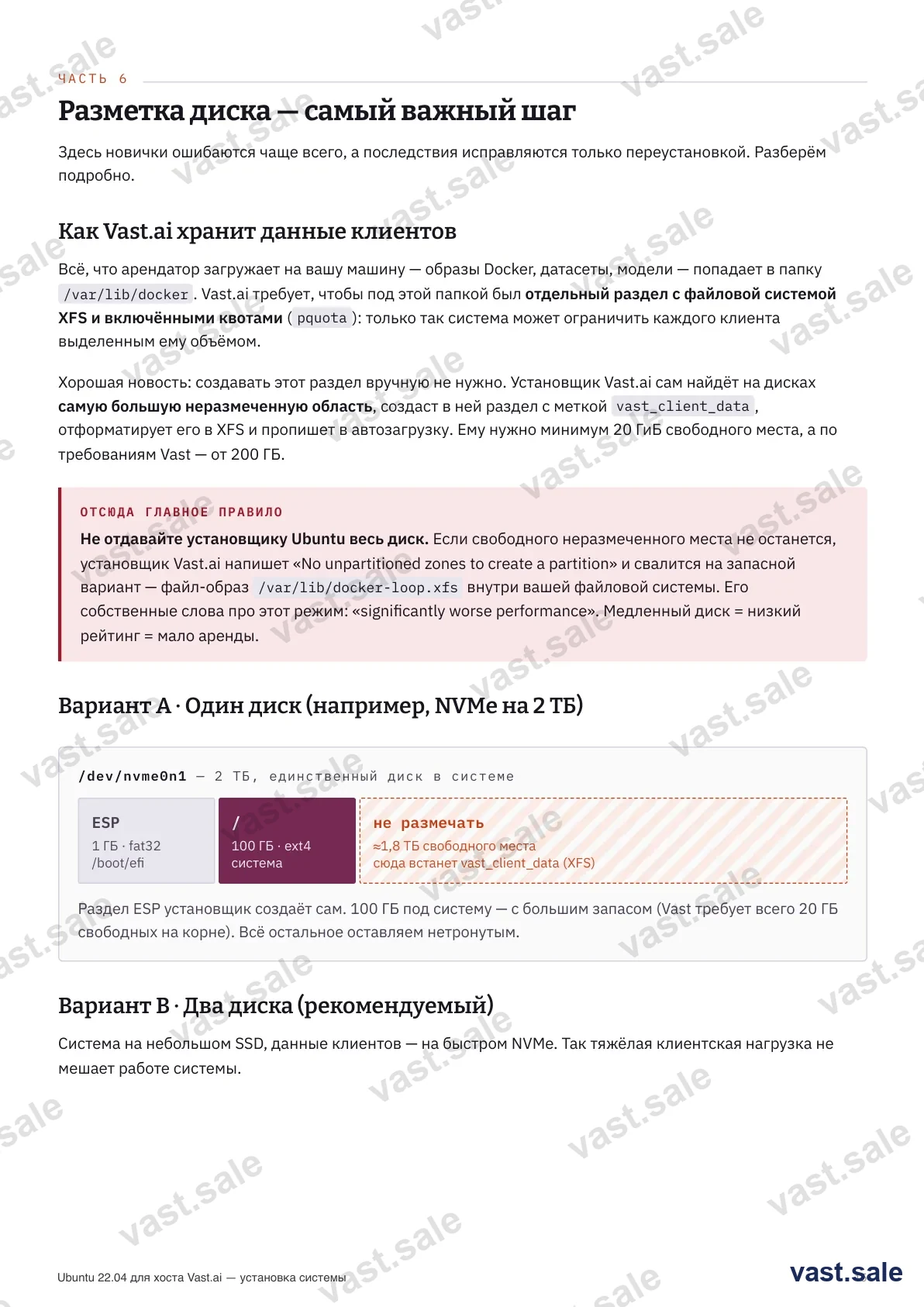
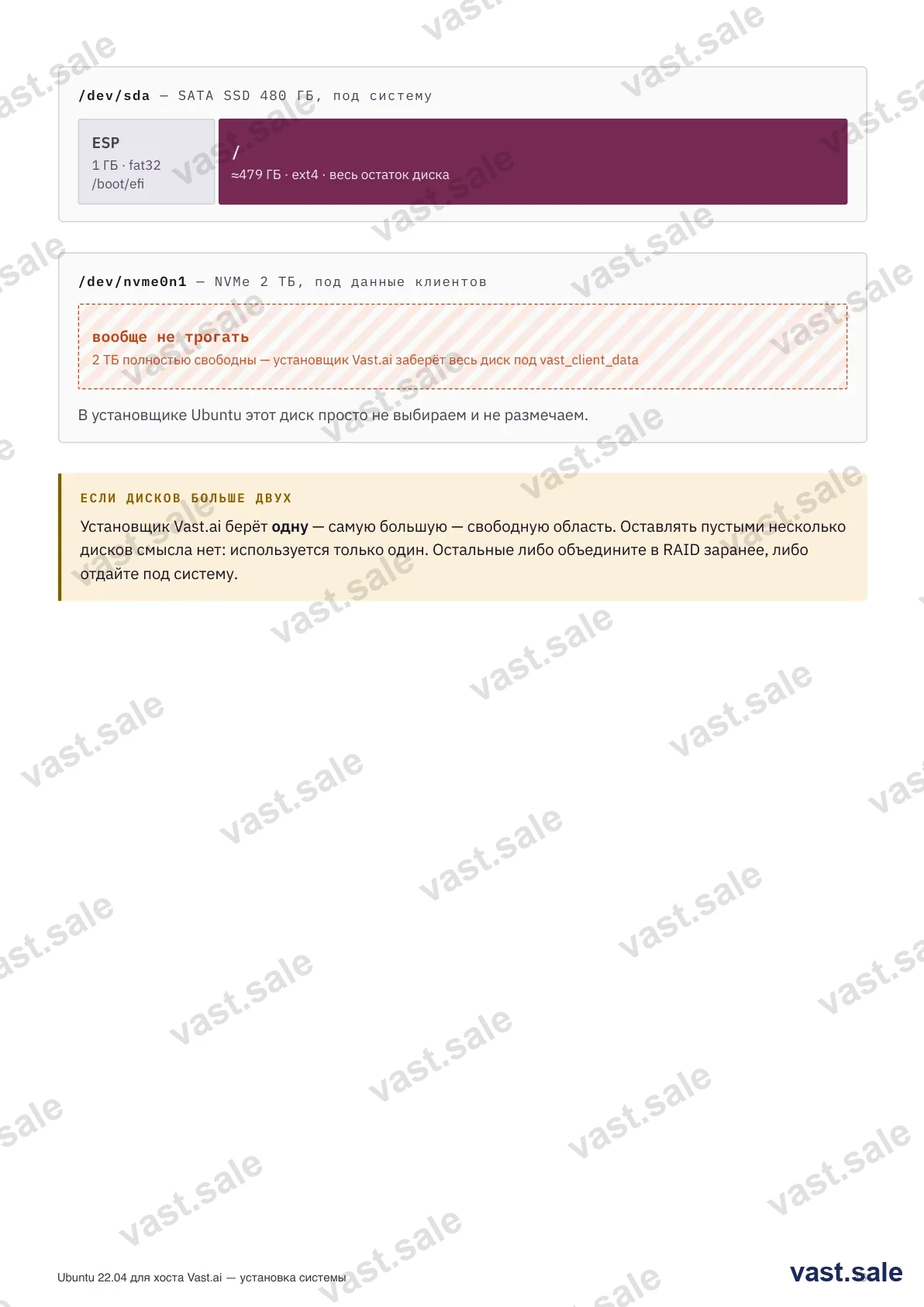
На экране Guided storage выбор зависит от того, сколько в машине дисков, и это тот случай, когда один пункт определяет скорость работы на годы вперёд. Если диск один — берите Custom storage layout. «Use an entire disk» отдаёт системе всё место, свободного не остаётся, и установщик Vast сваливается в loopback: файл-образ вместо раздела, по его собственным словам «significantly worse performance». Guided-установка с LVM здесь та же ловушка с другой стороны — группа занимает диск целиком. У нас так и вышло на машине с RTX 5090: диск на 3,6 ТБ ушёл под LVM без остатка, и docker там до сих пор живёт в файле /var/lib/docker-loop.xfs через loop-устройство. Работает, но это заплатка поверх неверного старта, и снимается она только переустановкой. Если дисков два — задача проще: системный ставьте guided-установкой с LVM, а второй не трогайте вообще, его целиком заберёт установщик Vast под XFS. Так стоят наши машины с четырьмя RTX 4090 и с двумя RTX 5080. LUKS не берите ни в одном из вариантов: при каждой перезагрузке машина будет ждать пароль с клавиатуры, а сервер, который не поднимается сам, теряет Reliability.
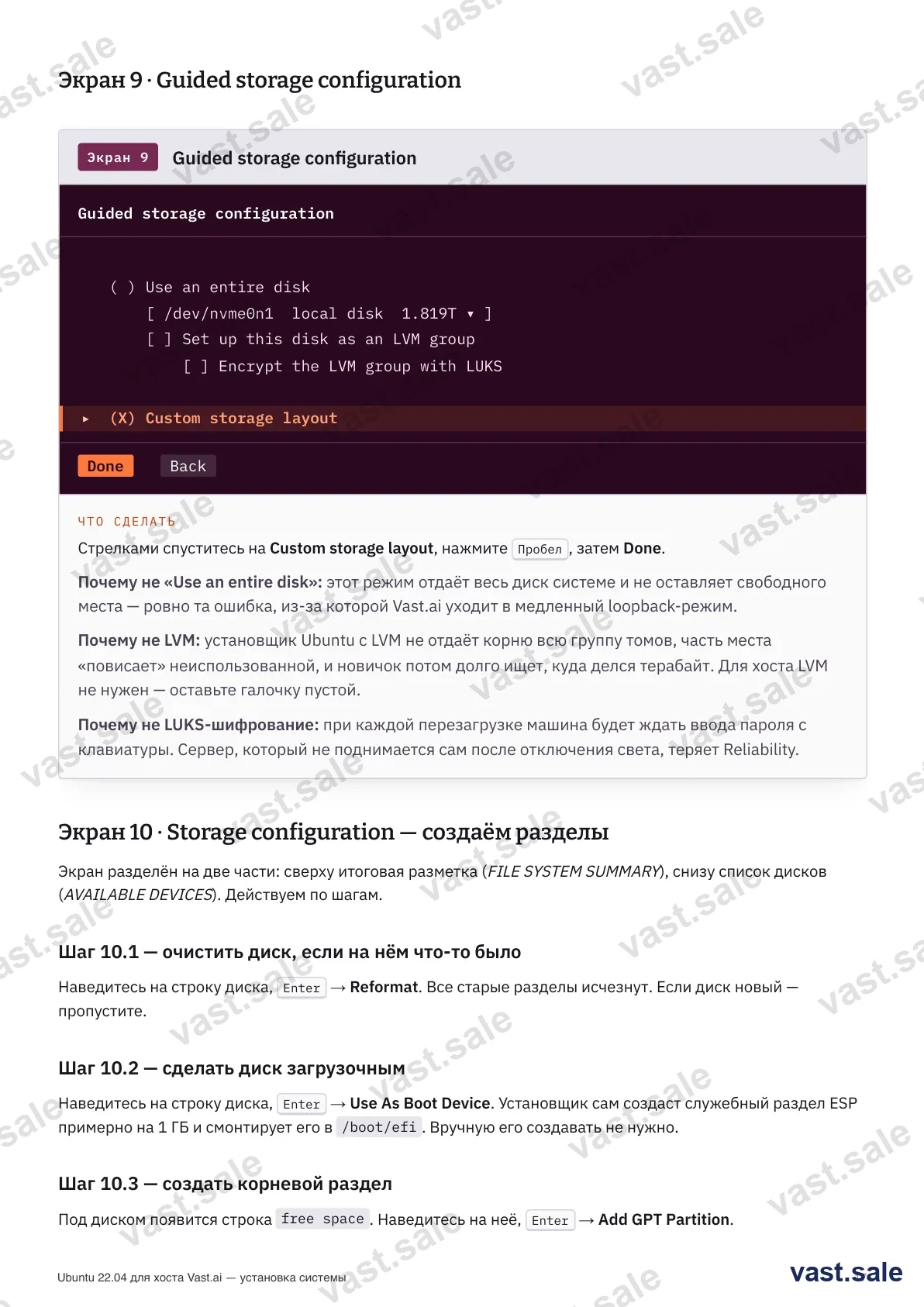
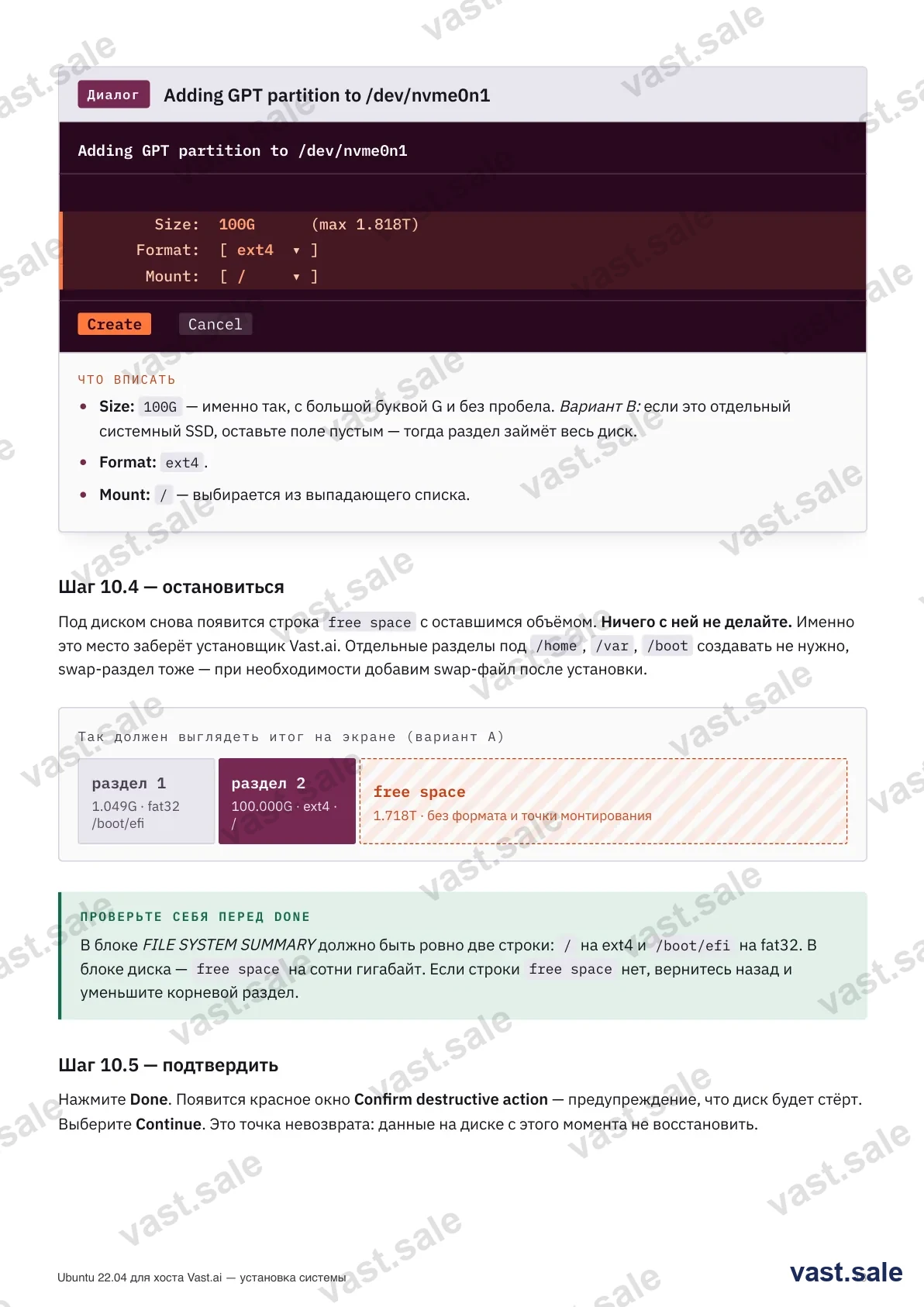
Дальше по шагам: навести на диск → Enter → Use As Boot Device (установщик сам создаст раздел ESP ~1 ГБ в /boot/efi). Затем на строке free space → Add GPT Partition → Size 100G, Format ext4, Mount /. И остановиться: под диском снова появится free space на сотни гигабайт — не трогайте: именно это место заберёт установщик Vast. Отдельные разделы под /home, /var, swap не создавайте (swap при нужде добавим файлом). Перед Done проверьте: в FILE SYSTEM SUMMARY ровно / на ext4 и /boot/efi на fat32, а ниже — free space.
Шаг 7. Профиль, Ubuntu Pro, SSH
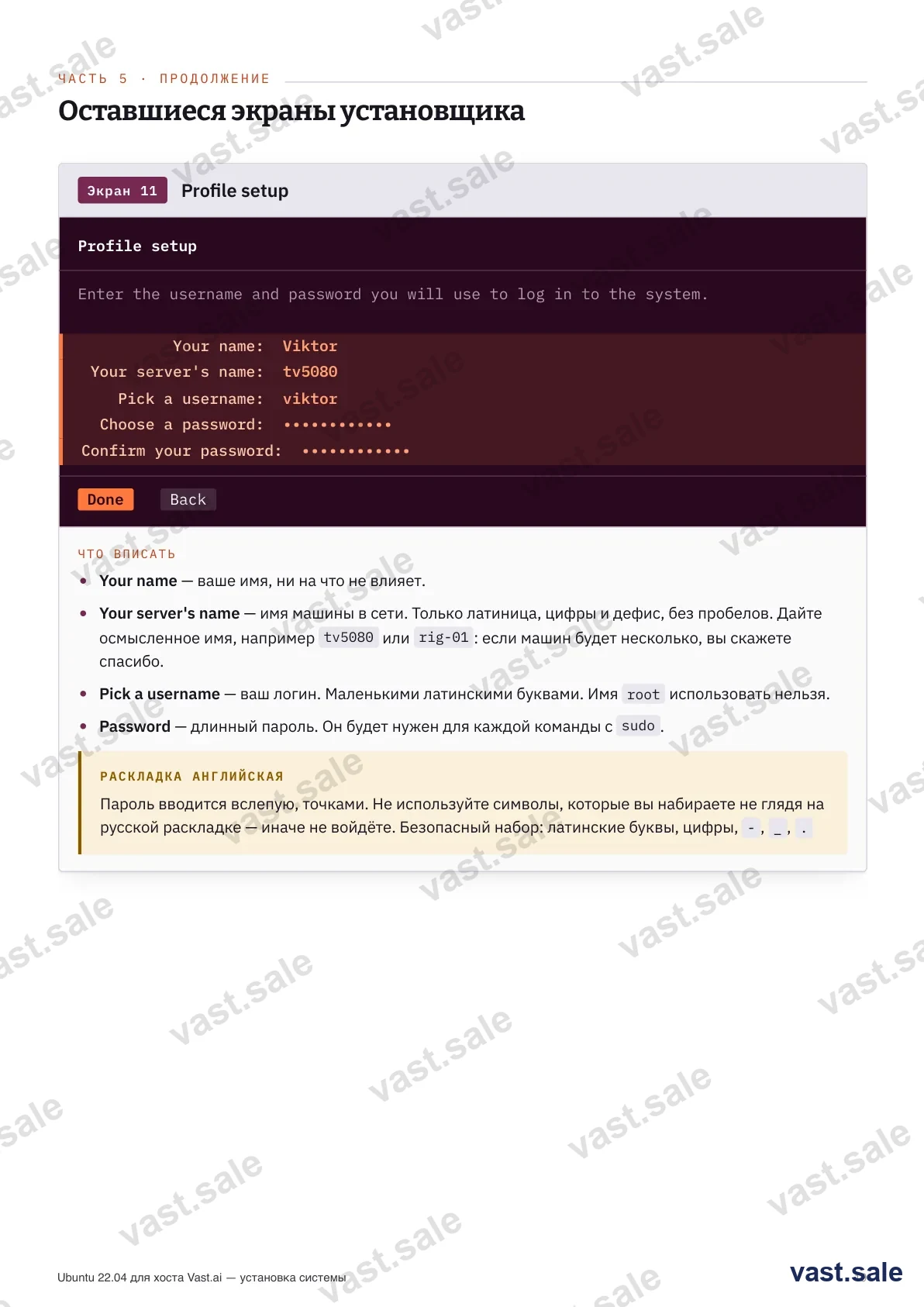
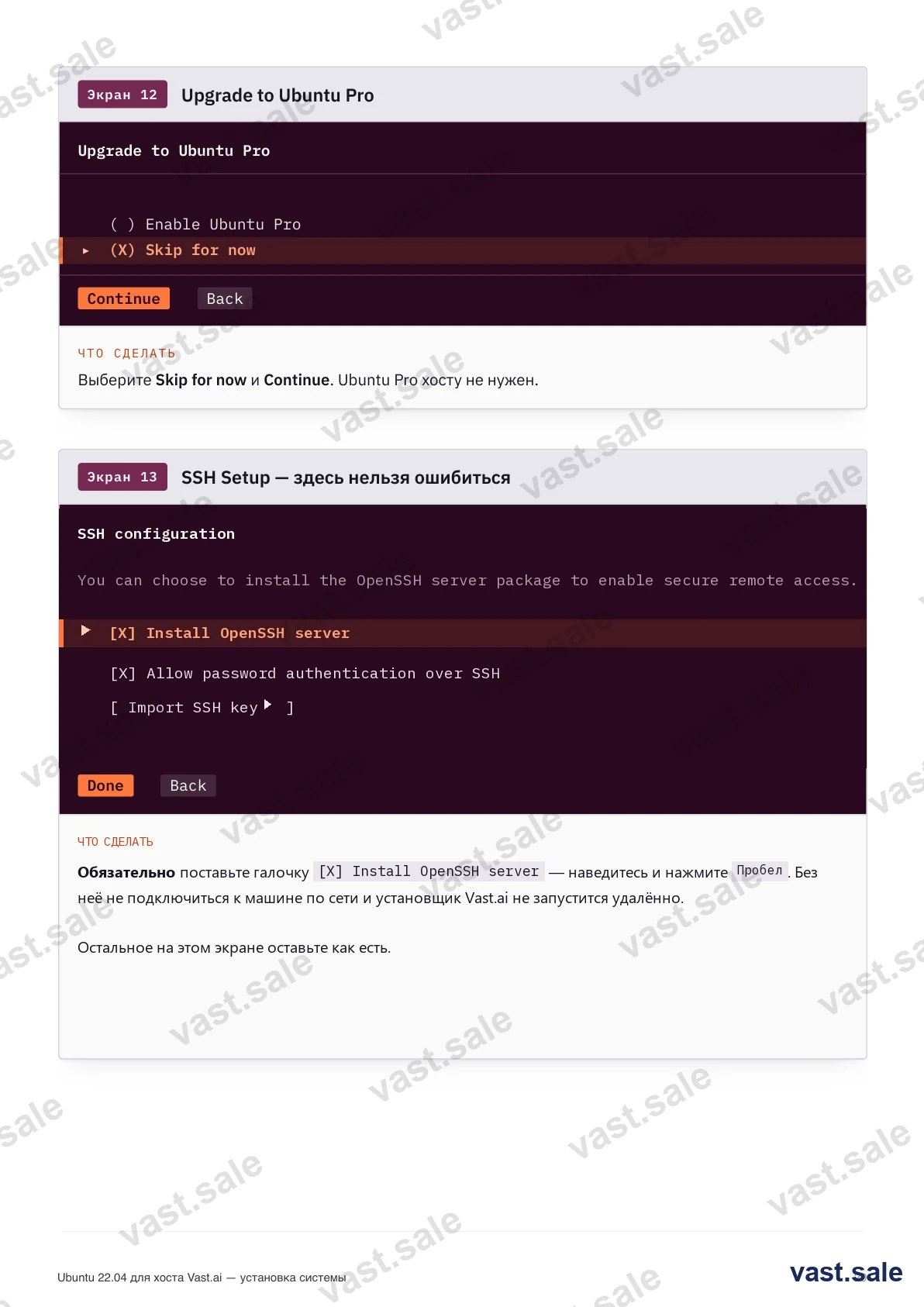
Имя сервера — латиницей, осмысленно (например rig-01): если машин будет несколько, скажете спасибо. Логин маленькими латинскими буквами, root нельзя. Пароль длинный, только латиница и цифры (вводится вслепую, русская раскладка вас подведёт). Ubuntu Pro — Skip for now.
Экран SSH — здесь нельзя ошибиться. Обязательно поставьте галочку [X] Install OpenSSH server: без неё не подключиться к машине по сети и установщик Vast не запустится удалённо. Остальное на этом экране оставьте как есть.
Шаг 8. Snaps, установка и перезагрузка
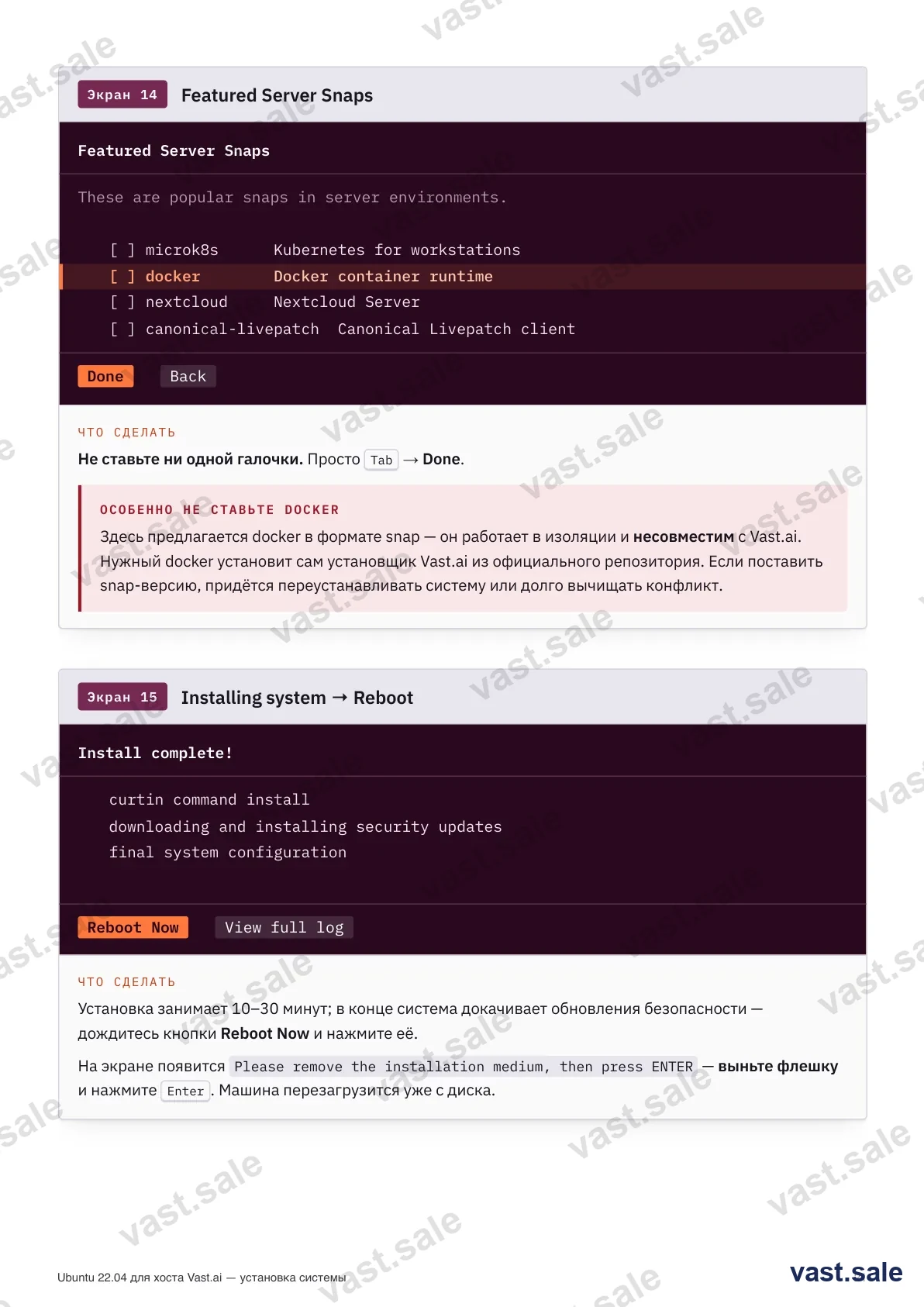
На экране Featured Server Snaps не ставьте ни одной галочки. Особенно не ставьте docker в формате snap — он работает в изоляции и несовместим с Vast; нужный Docker поставит сам установщик Vast из официального репозитория. Дальше система установится (10–30 минут) и докачает обновления безопасности; дождитесь Reboot Now, выньте флешку и нажмите Enter.
Готово. Что дальше
Ubuntu установлена. Дальше идёт настройка самого хоста: драйвер NVIDIA, отключение автообновлений, SSH-ключи, установка хост-софта Vast.ai и проброс портов на роутере. Разбор запуска доходности — в статьях и платном гайде по настройке сервера.
Источники, по которым сверялись факты: минимальные требования Vast.ai, установщик хоста console.vast.ai/install (из него взята логика поиска свободного места под vast_client_data), образы Ubuntu 22.04.5 LTS и balenaEtcher. Внешний вид экранов может немного отличаться в разных точечных релизах 22.04 — смысл пунктов тот же.
Новости и разборы рынка GPU — в нашем Telegram-канале @flux_vast_news